元の資料と AI のまとめを、左右に並べる
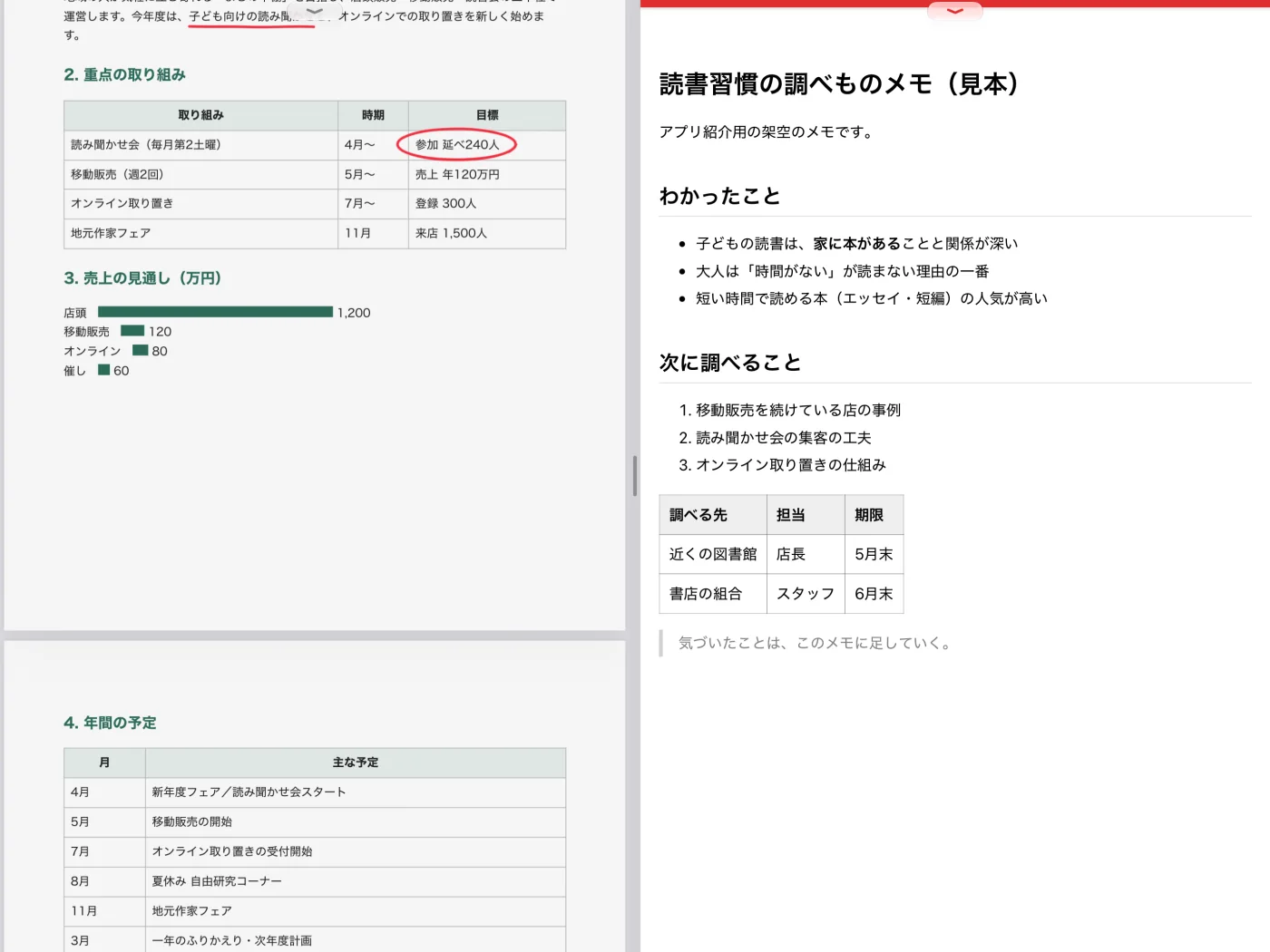
iPad と開いた折りたたみの iPhone では、左に元の PDF、右に AI がまとめた Markdown のメモを並べて読めます。数字や言い回しを、元の資料と突き合わせて確かめられます。
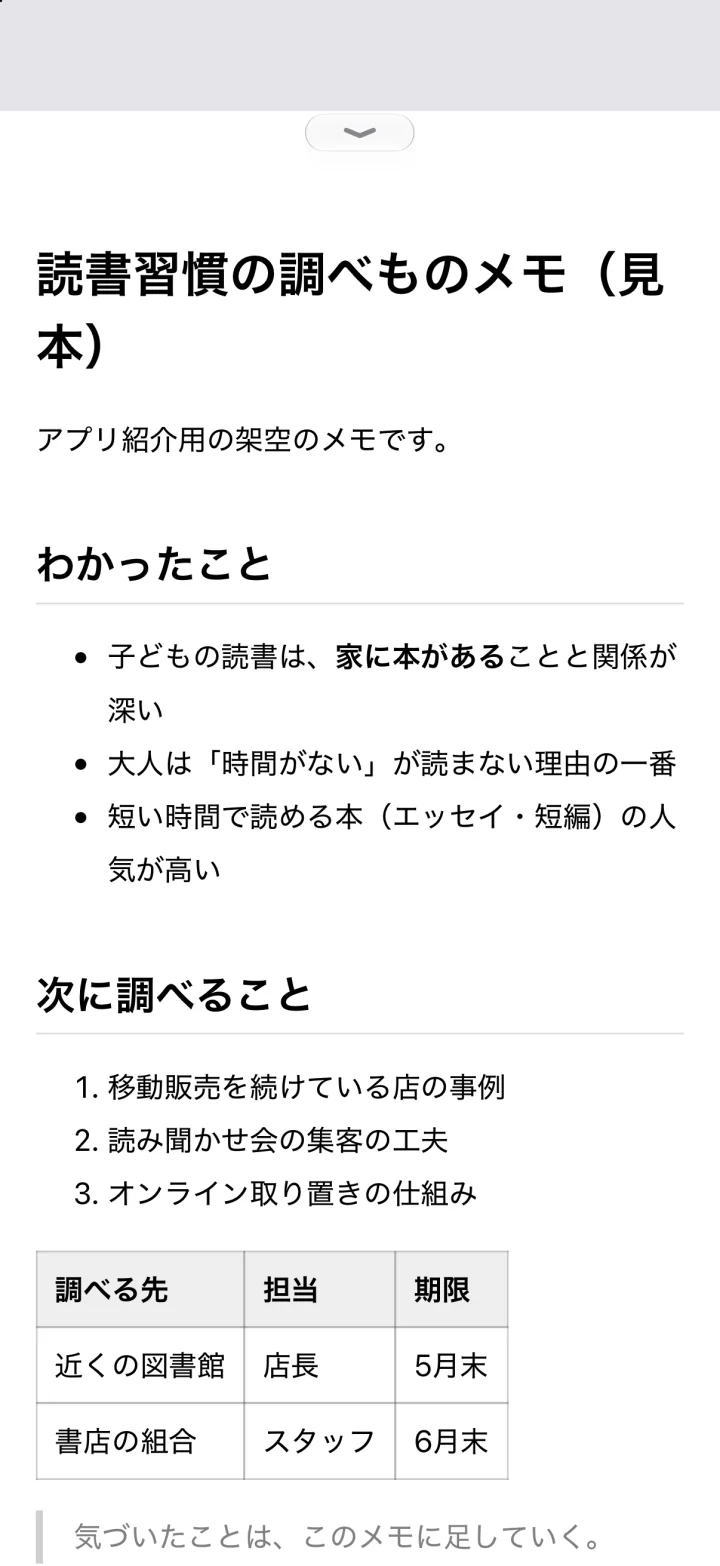
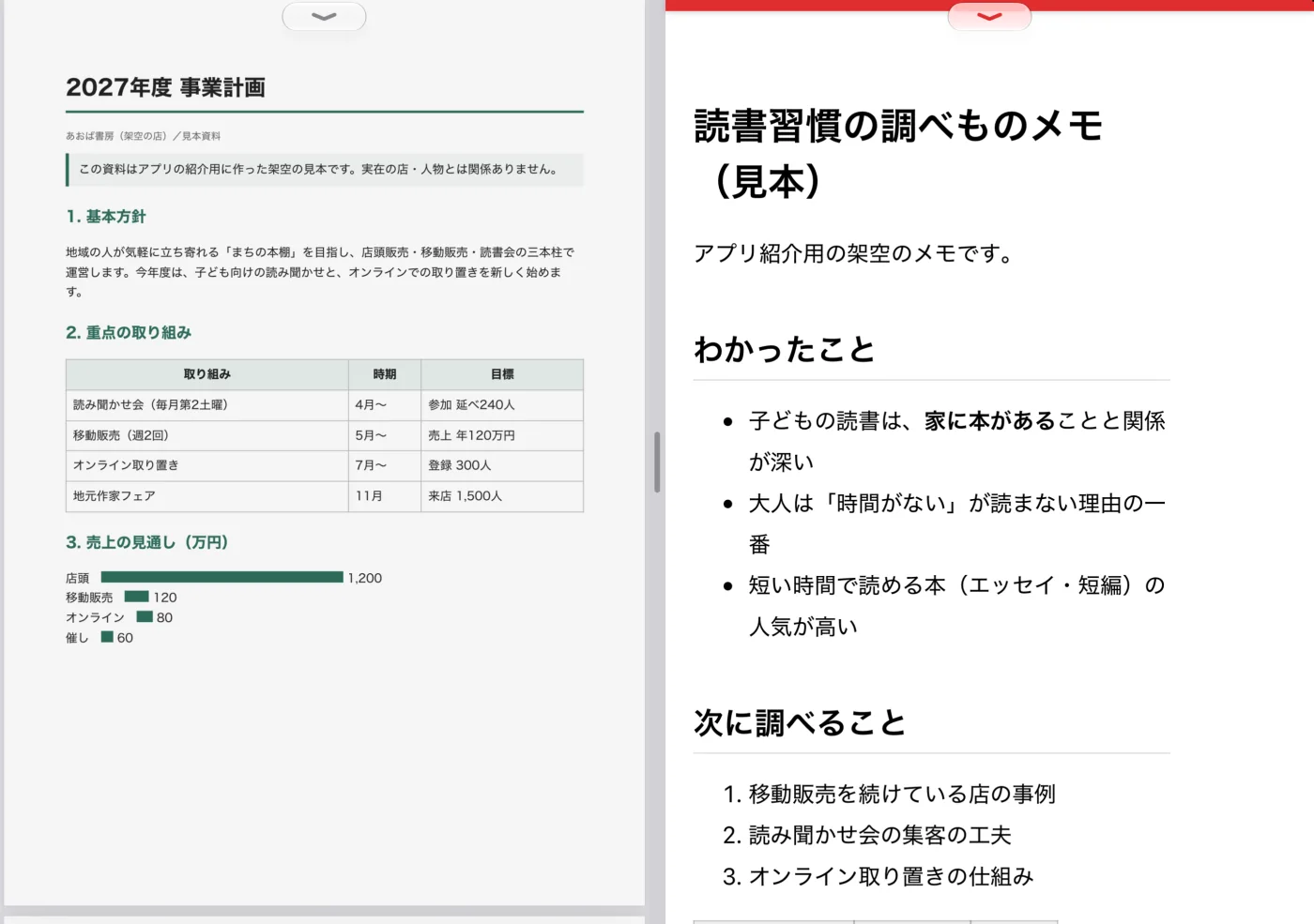

AI が作った文書を、出先ですぐレビューする。
出先からリモートで AI に作らせた文書を、スマホやタブレットで素早く確かめるビューアです。AI の出力先を Google ドライブ・Dropbox・iCloud Drive のフォルダに決めておけば、取り込み直さずに置いた場所のまま開けます。原本は書き換えません。
iPhone・iPad・折りたたみの iPhone・Mac / App Store 準備中
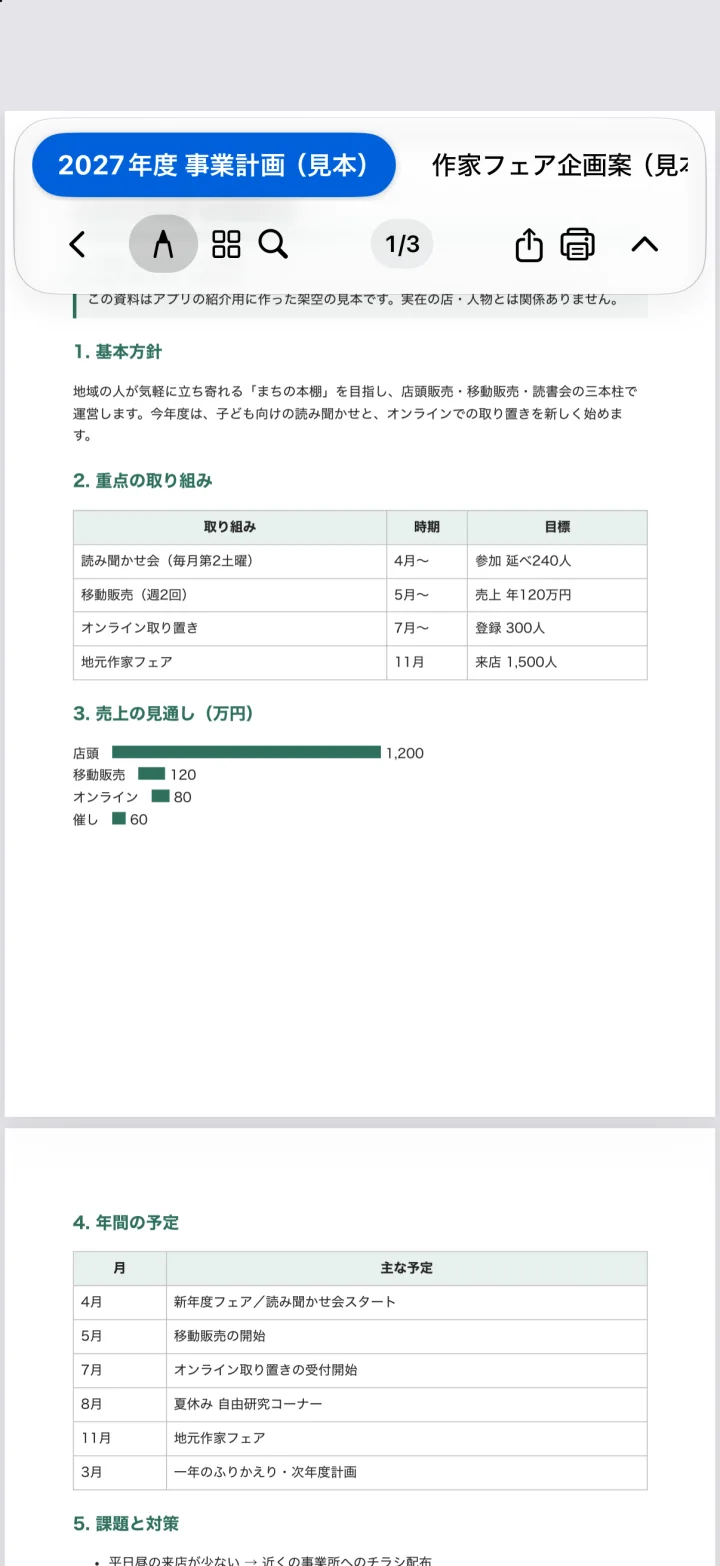
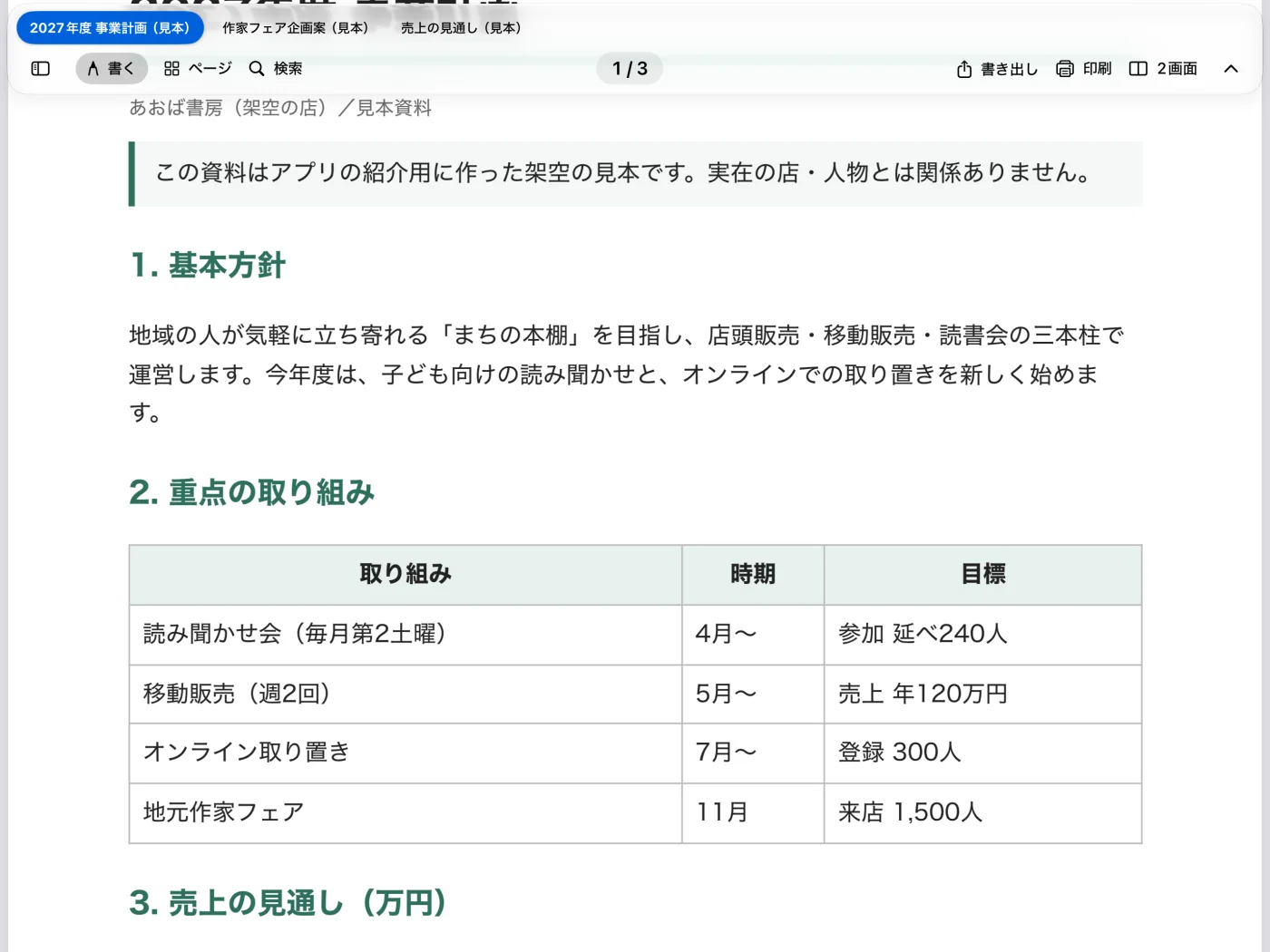
iPad と開いた折りたたみの iPhone では、左に元の PDF、右に AI がまとめた Markdown のメモを並べて読めます。数字や言い回しを、元の資料と突き合わせて確かめられます。
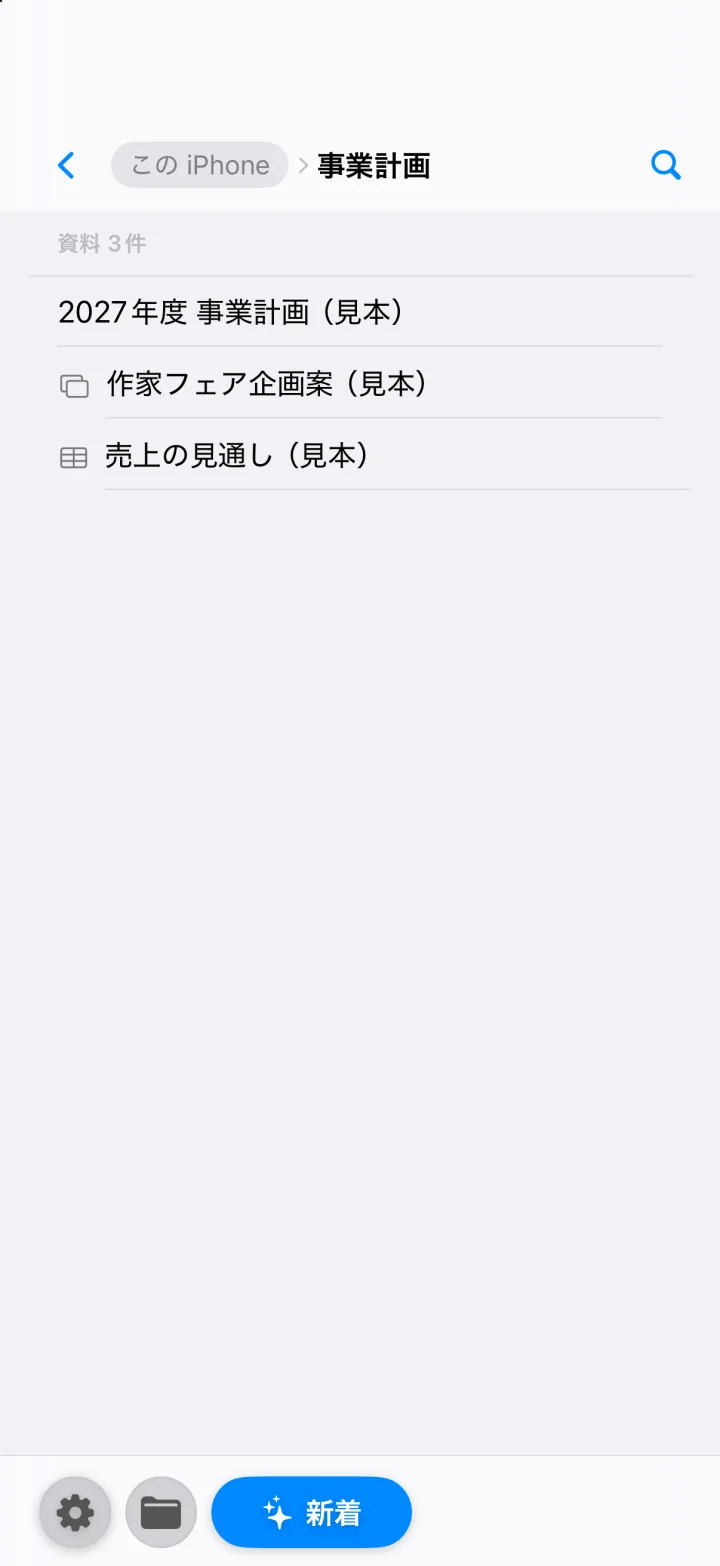
Google ドライブ・Dropbox・iCloud Drive・OneDrive・この端末の中など、「ファイル」アプリで選べるフォルダを登録して切り替えます。AI の出力を保存しているフォルダも、そのまま読む場所になります。資料の種類は一覧の印で分かります。
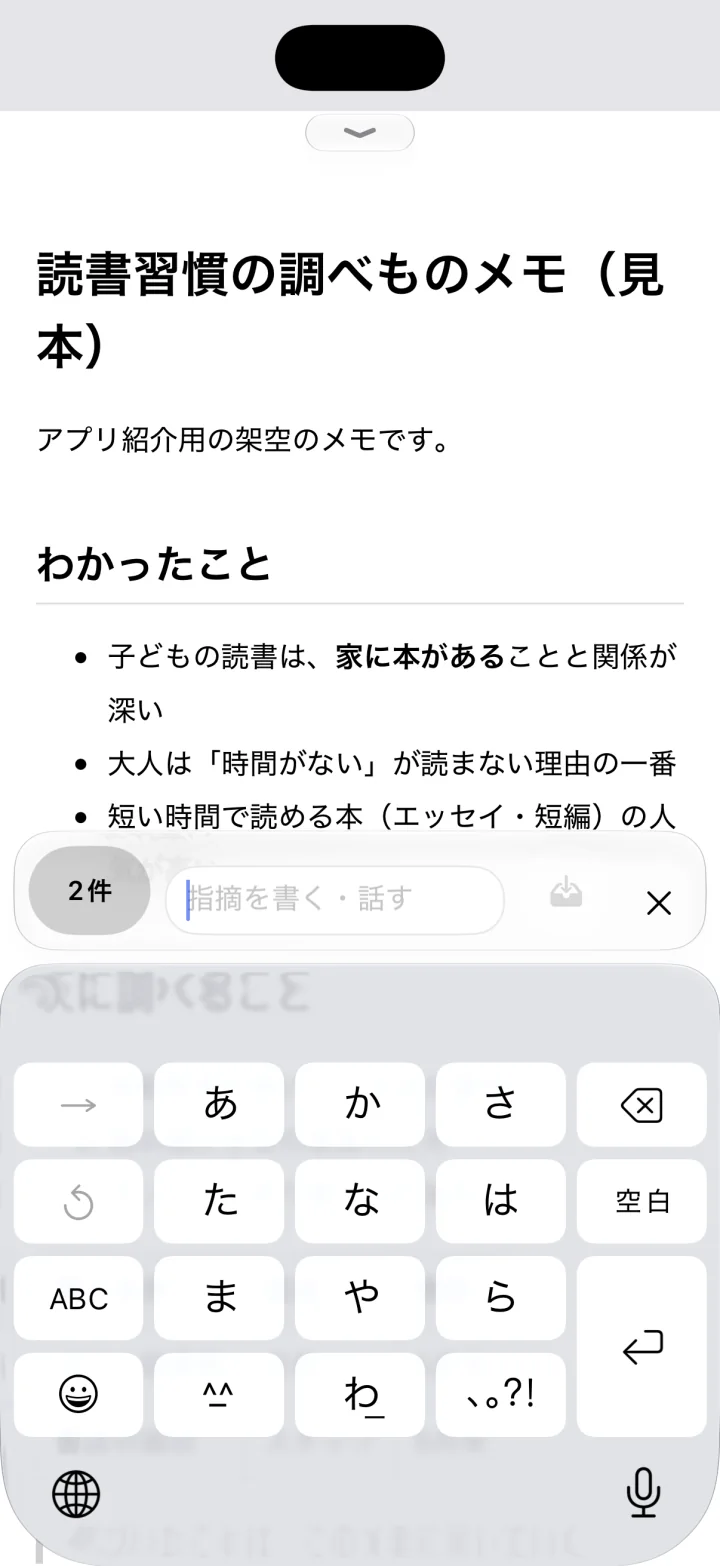
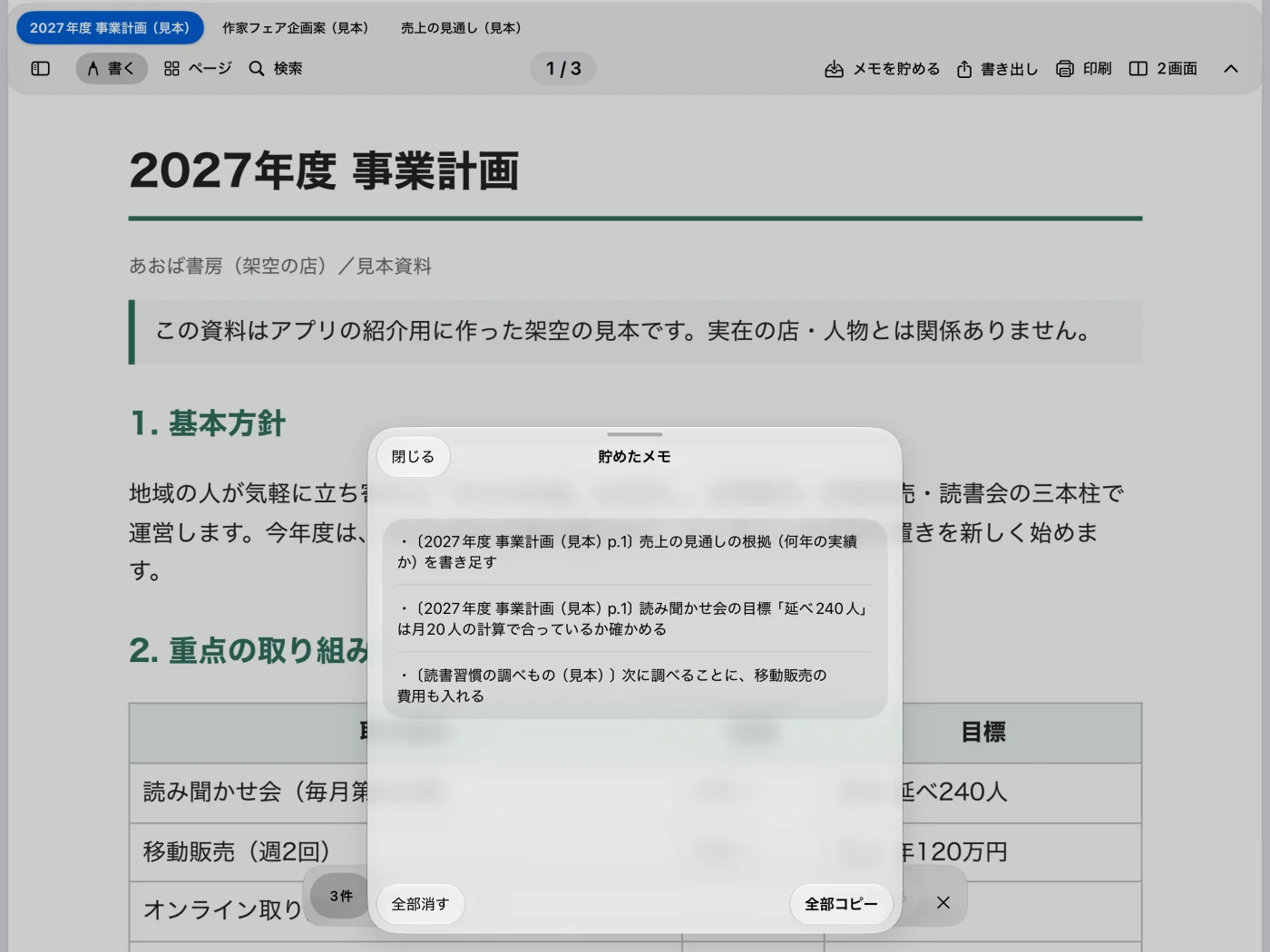
「メモを貯める」を押すと、画面の下に小さな入力欄が出ます。気づいたことを書いて「貯める」を押すと、貯めた全部が資料名とページ付きでクリップボードに写ります。そのまま Claude・Claude Code・Codex に戻って貼り付ければ、レビュー結果を渡せます。音声で書くなら SlimVoice などの音声入力キーボードが使えます。
PDF には Apple Pencil や指で直接書き込めます。メモは原本とは別に保存し、原本は書き換えません。メモ入りの PDF は「書き出し」でほかのアプリへ渡せます。
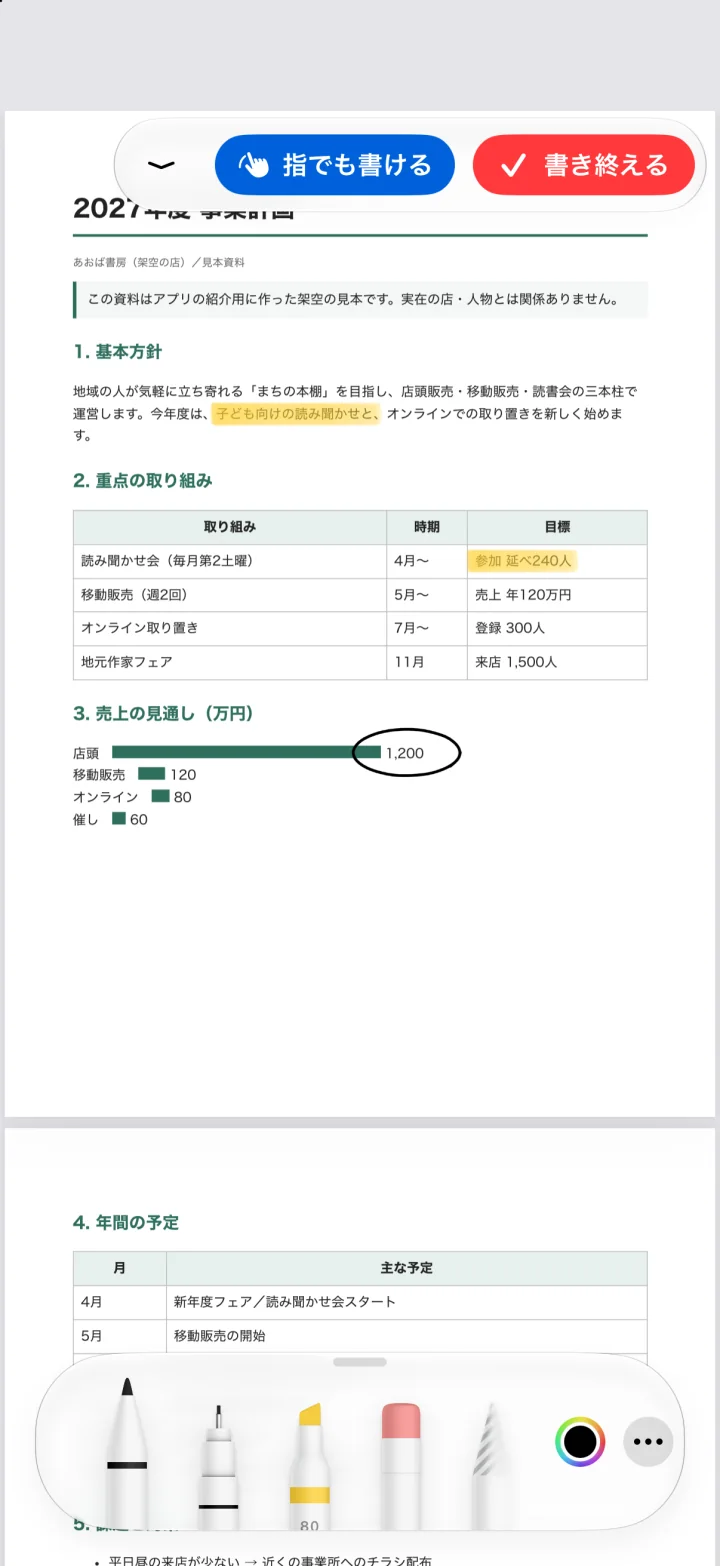
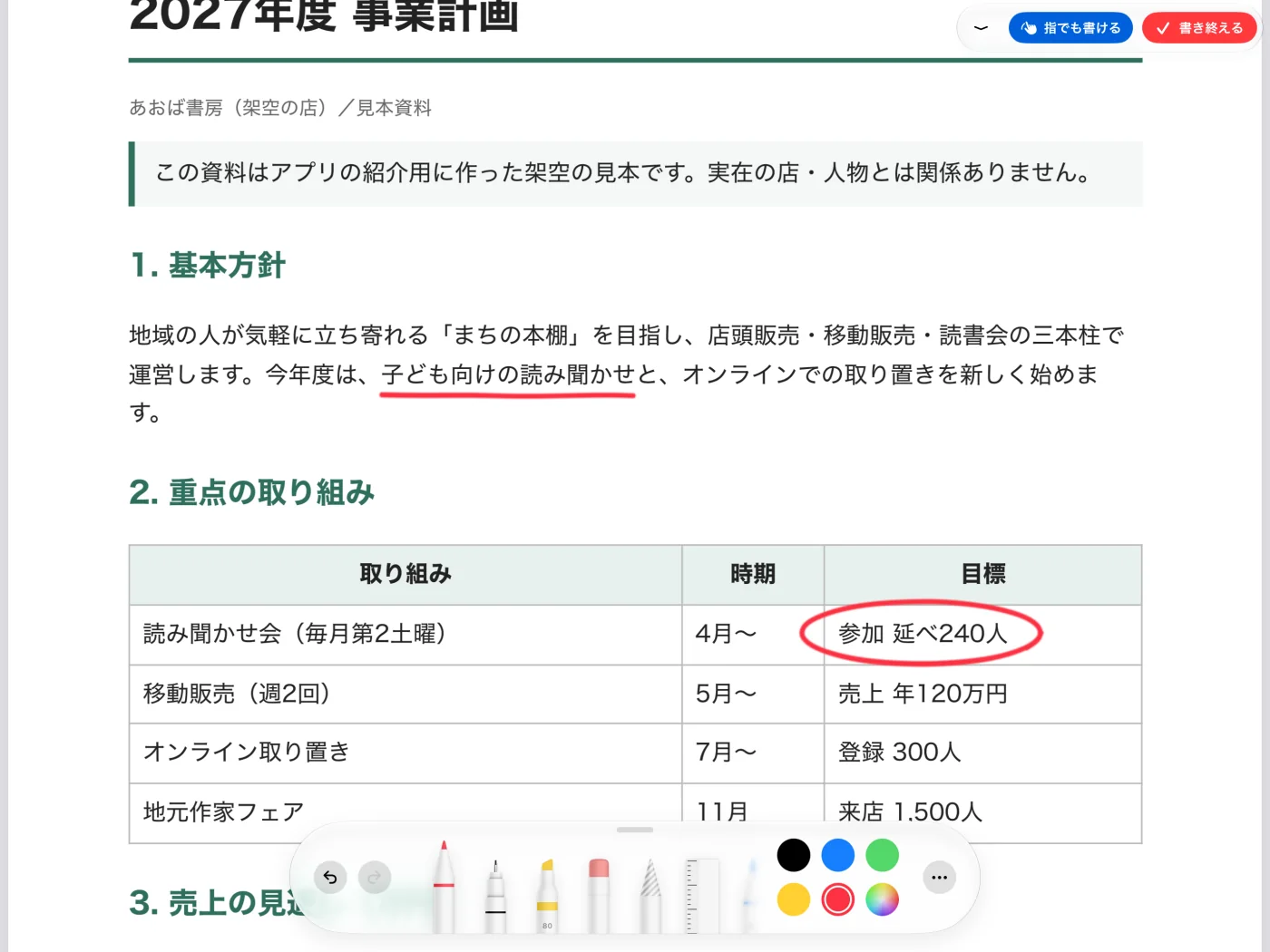
PDF のほか、Word・Excel・PowerPoint・Pages・Numbers・Keynote・画像・テキスト・CSV・HTML・Markdown を開けます。Word・Excel・PowerPoint などは「PDF にしてメモ」で、PDF にしてから書き込めます。
Pages・Numbers・Keynote と古い形式(doc・xls・ppt・rtf)は閲覧だけです。
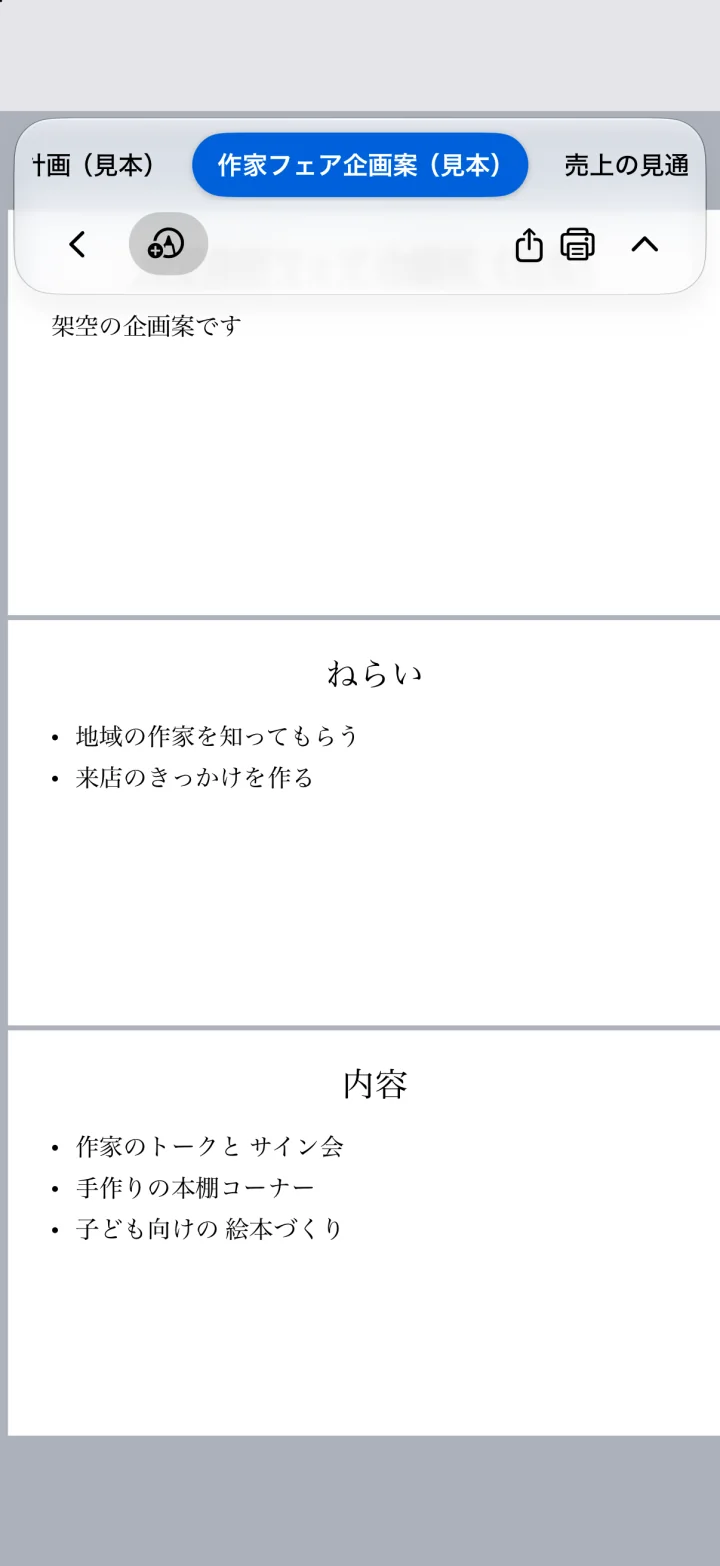
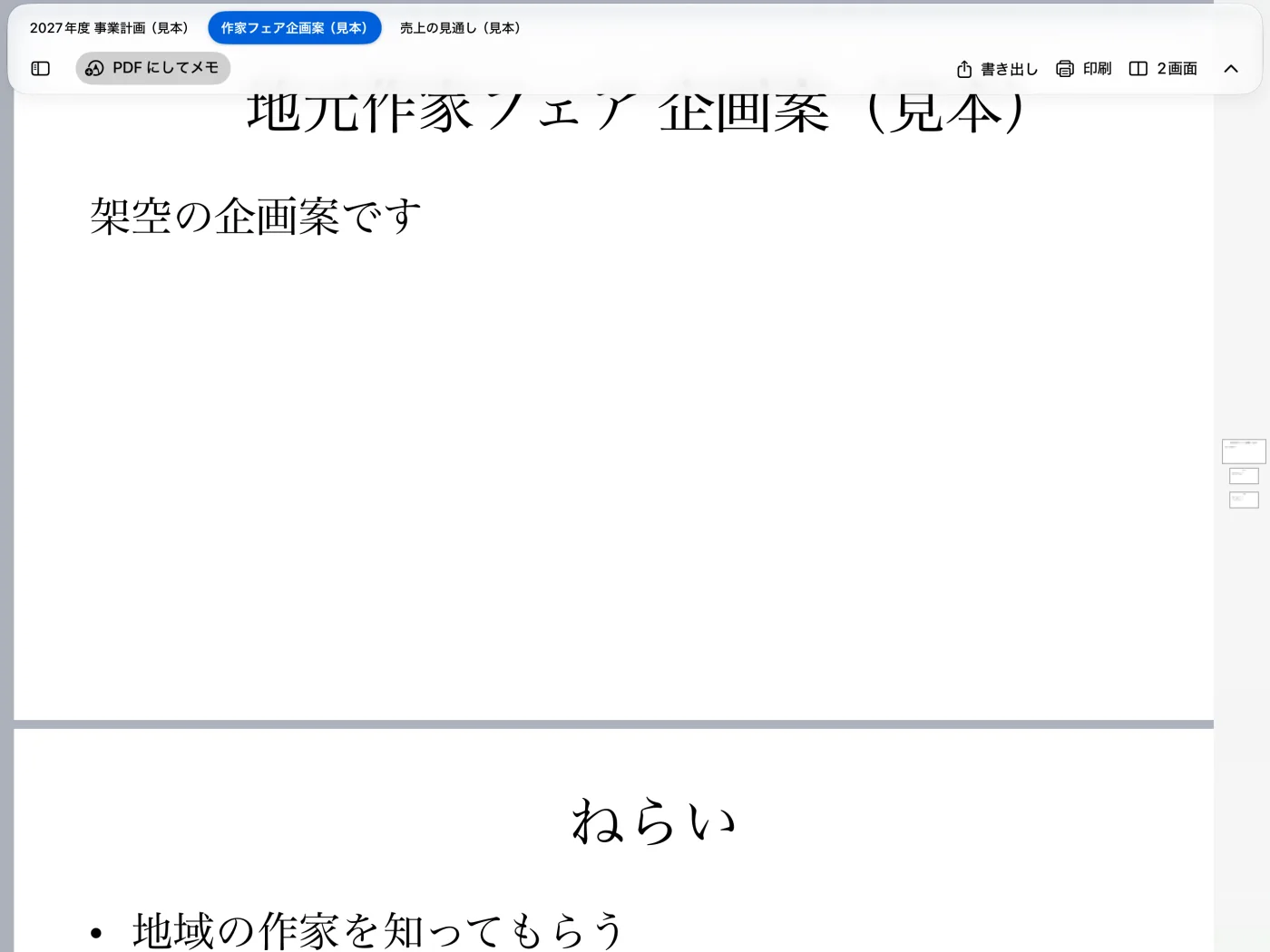
AI と使う
資料・メモ・設定は端末の中だけに保存します。アカウント登録はなく、開発者のサーバーとの通信もありません。開いた資料が開発者や AI の会社に送られることはありません。